Apple Watchの充電が80%で止まる?最適化の確認と今すぐ満充電にする方法
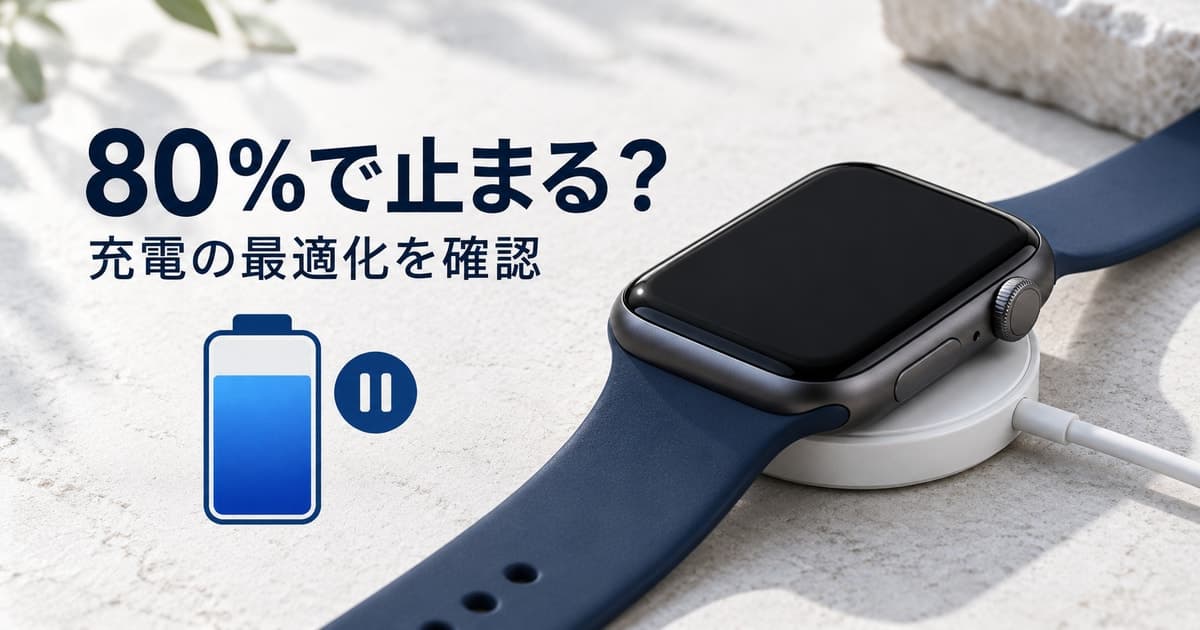
Apple Watchが80%前後で充電を保留する場合は、充電の最適化を確認します。充電上限が毎日固定されるわけではない点、必要な日に「今すぐフル充電」を選ぶ方法、低速充電や充電できない症状との違いを整理します。
公開:2026.10.30
当サイトはアフィリエイト広告を利用しています。
目次を開く目次を閉じる
Apple Watchの充電が80%前後で進まなくなったら、充電器を買い替える前に、充電画面と最適化の設定を確認してください。使い方を学習して充電を保留する機能があり、必要なときは充電画面から「今すぐフル充電」を選べます。
ただし、残量だけでは原因を判断できません。80%付近での保留、「低速充電」というメッセージ、充電が始まらない症状では、確認する場所が異なります。
80%付近での保留と充電できない症状を分ける
最初に、充電器につないだときの画面を見ます。
| 見えている状態 | 次に確認すること |
|---|---|
| 80%前後で残量が増えにくい | 充電画面と、バッテリー設定にある最適化機能 |
| 開いた充電リングが表示される | 「充電上限の最適化」。必要なら充電画面で満充電を選ぶ |
| 「低速充電」と表示される | Watchのケーブルと電源への接続先 |
| つないでも稲妻アイコンが出ない | ケーブル・電源の接続と、充電器上のWatchの位置 |
これは原因を断定する表ではなく、調べる順番を分けたものです。「低速充電」の表示は、より速く充電できる可能性を知らせるもので、最適化による充電の保留とは別に確認します。低速充電のケーブル・接続先の確認手順
アイコンが出ない場合は、Appleの「充電されない場合」の対処法へ進んでください。電池が完全になくなっていると、アイコンが表示されるまで最大30分かかる場合もあります。
2つの最適化は何を調整しているのか
Appleは、充電の傾向に合わせて動く2つの機能を案内しています。Appleの充電最適化の説明
「バッテリー充電の最適化」は、満充電のまま過ごす時間を減らす機能です。長時間充電器につながると予測した場合などに、80%を超える充電を遅らせます。いつも使い始める時刻に合わせて充電を終えることを目指すため、充電器につなぐたびに同じ動きになるとは限りません。
「充電上限の最適化」は、利用状況をもとに、その日に充電する上限を調整します。Appleは、使用パターンによって100%まで充電する日も、それより少ない充電量になる日もあると説明しています。毎日必ず80%で止める固定設定ではありません。有効なときは、充電器への接続時に開いた充電リングが表示されます。
「充電上限の最適化」にはwatchOS 10以降が必要です。対応するWatchのモデルは、同じ公式ページで確認してください。
今日だけ満充電したいときの操作
普段より早く出かける日など、最適化で保留された状態から満充電したい場合は、充電画面で操作できます。Appleが両方の最適化機能について案内している手順です。
- Watchを充電器につないだままにする。
- Watchをタップして充電画面を表示し、円で囲まれた緑または黄色の充電アイコンをタップする。
- 「今すぐフル充電」を選ぶ。
この操作は、充電の最適化を設定画面でオフにする操作とは別です。「今すぐ」は操作項目の名前で、瞬時に満充電になる意味ではありません。外出までに必要な残量へ増えているかも確認してください。
最適化を解除する前に確認したいこと
一度だけ満充電が必要なら、充電画面の操作で対応できます。普段の充電方法も変えたい場合に、設定画面の項目を確認します。
機能の設定は「設定」→「バッテリー」→「バッテリーの状態」で確認します。ただし、オフにできる機能はモデルによって異なります。AppleはSeries 9以降とUltraについて、「バッテリー充電の最適化」は常にオンと説明しています。設定項目が見つからなくても、すぐに故障とは判断しないでください。
また、充電の進み方には温度も関わります。Appleは、温度が高すぎたり低すぎたりすると充電速度が下がる場合があると説明しています。残量が増えない状態を、最適化だけで説明できるとは限りません。Appleの充電速度の説明
充電画面で満充電を選んでも改善しない場合や、充電アイコンが出ない場合は、接続状態を確認して公式の対処手順へ進みます。充電器を選び直すのは、最適化による保留なのか、接続や速度の問題なのかを確かめてからで構いません。
出典と確認範囲
2026年10月30日に、本文からリンクしたAppleの公式サポート資料を確認しました。充電時間の実測や、個別のWatchの故障診断は行っていません。モデル・OSによって設定項目や対応機能が異なるため、操作するときは手元の表示と公式案内を照合してください。