PD充電できない時は買い替える前に3点を分離|充電器・ケーブル・端末
USB PD充電が遅い、始まらない時に、充電器・ケーブル・端末を1つずつ切り分けるチェックリストです。
公開:2026.08.06 | 更新:2026.10.30
当サイトはアフィリエイト広告を利用しています。
目次を開く目次を閉じる
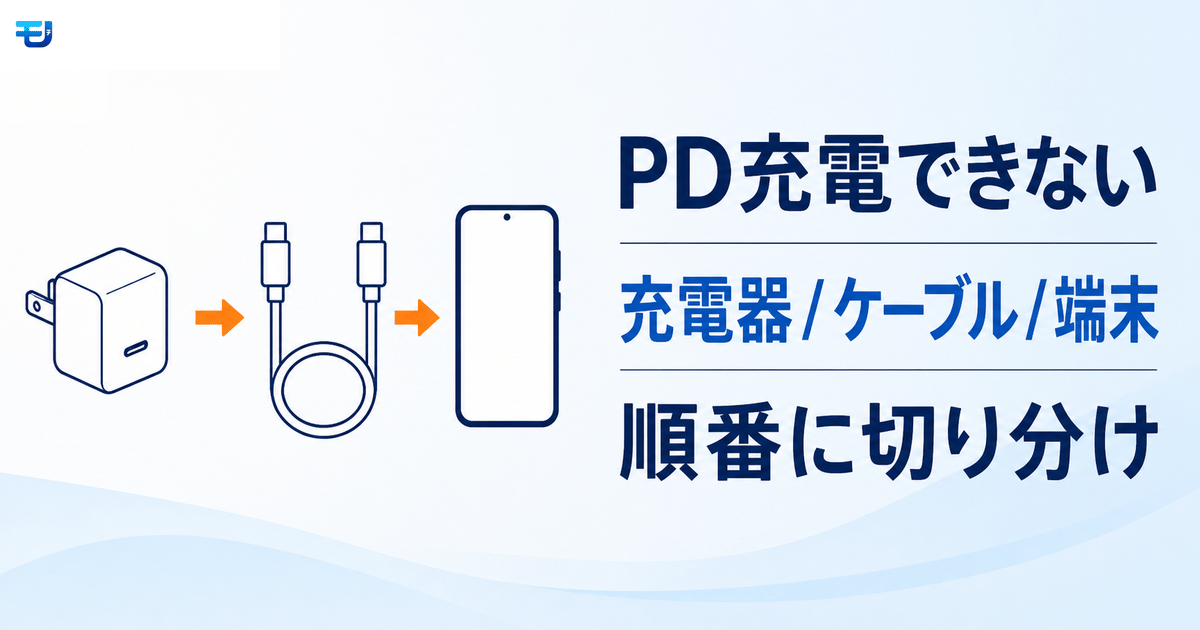
USB PD充電が遅いとき、最初に新しい充電器を買う必要はありません。充電器・ケーブル・端末を1つずつ既知の正常品と交換すると、原因を混ぜずに切り分けられます。
PDは3点の最も低い条件で決まる
充電電力は、充電器が提示できる電力プロファイル、ケーブルの給電能力、端末が受け取れる電力の組み合わせで決まります。100W充電器と240Wケーブルを使っても、端末が20Wまでなら20Wを超えません。
Galaxyの一部機種のようにPPSが必要な場合や、高出力で5Aケーブルが必要な場合もあります。W数だけでなく、端末が求める規格を確認してください。
充電器から順に切り分ける
接続を試す前に、端子の水分や液体検出の警告がないか確認してください。濡れている、または液体の警告が出ている場合はケーブルを外し、メーカーの乾燥手順を優先します。iPhoneの場合は、液体検出警告が出たときの乾燥と再確認の手順を確認してください。
水分や警告がない場合に、次の順で1回に1つだけ条件を変えます。
- 壁コンセントへ直接つなぎ、電源タップやハブを外す
- 充電器の別ポートを試し、複数機器を外す
- 同じ端末を、仕様が分かる正常な充電器で試す
- 同じ充電器を、仕様が分かる正常なケーブルで試す
- 端末を再起動し、充電端子の水分・異物・破損を目視確認する
端子が異常に熱い、焦げたにおいがする、変形している場合は試験を続けず使用を中止します。金属工具を端子へ差し込んで清掃しないでください。
ケーブル表示と端子を確認する
USB-C to USB-CとUSB-A to USB-Cは、同じ端末へ挿せても充電条件が違います。商品DB上、Anker Zolo USB-C & USB-Aケーブルは最大18Wで、100W級のUSB-C to USB-Cケーブルと同じ経路にはなりません。
60Wまたは240Wの給電表示と、データ速度・映像対応も別です。ノートPCの高出力充電では、必要なW数とE-Marker対応をメーカー仕様で確認します。
交換候補を比較
| 比較項目 | ||||
|---|---|---|---|---|
| 価格帯 | 1,000円未満最安 | 1,000円台 | 2,000円台 | 1,000円未満 |
| 長さ | 90cm | 1.0m | 90cm | 1.0m |
| 最大出力? | 60W | 100W | 240W高出力 | 18W |
| データ転送速度? | — | 480Mbps | 480Mbps | — |
| 映像出力 | — | — 非対応 | — | — |
| コネクタ形状 | USB-C to USB-C | USB-C to USB-C | USB-C to USB-C | USB-C to USB-C |
| 素材 | — | ナイロン編組 | 高耐久ナイロン | — |


原因がケーブルと特定できた後で、端末に必要な給電能力を満たす製品へ交換します。スマートフォン中心なら60W級、100W級ノートPCなら100W以上、将来の100W超へ備えるなら240Wが候補です。
出典と確認条件
切り分け手順は2026年8月15日時点のUSB-IFによるUSB PD・ケーブル表示の説明と、Samsungの充電トラブル案内を確認して構成しました。製品仕様は各メーカー公式情報とモチガジェの商品DBを照合しています。異常発熱、変形、異臭がある場合は使用を中止し、メーカー窓口へ相談してください。
- USB-IF:USB Charger (USB Power Delivery)
- USB-IF:USB Type-C Cable and Connector
- Samsung:Galaxy端末の充電が遅い、または充電できない場合
- Anker Zolo USB-C & USB-A ケーブル
2026年10月30日に、Appleの液体検出警告の案内を確認し、接続試行前に水分・警告を確認する手順を追記しました。