Macの「充電停止中」は故障?|最適化・電源・作業負荷の確認順
Macを電源につないでも充電が進まないときは、メニューの表示、充電の最適化と上限、電源・ケーブル、作業負荷を順に確認します。Appleの公式案内をもとに、充電器を買い替える前の確認点を整理します。
公開:2026.10.30
当サイトはアフィリエイト広告を利用しています。
目次を開く目次を閉じる
Macの「充電停止中」は、その表示だけで故障とは判断できません。バッテリーのために充電を待っている場合もあれば、電源の供給量が足りない場合、作業で使う電力が供給量を上回っている場合もあります。
充電器を買い替える前に、メニューバーのバッテリーアイコンを開いて、表示された文言を確認しましょう。残量が増えない理由によって、次に調べる場所が変わります。
まずバッテリーメニューの表示を読む
最初に、充電が止まったときの表示と状況を分けます。
| 表示・状況 | 先に確認すること |
|---|---|
| 「充電保留中」や、設定した上限まで充電された旨の表示 | バッテリー充電の最適化、充電上限の設定 |
| 電源につないでいるが「充電停止中」になる | 充電を制御している可能性に加え、電源・ケーブル・作業負荷 |
| 動画編集やゲーム中に残量が減る | 使用中の電源と、作業を止めたときの違い |
| バッテリーの状態に「修理サービス推奨」とある | バッテリーの状態とAppleの相談案内 |
この表は故障を診断するものではありません。Appleも「充電停止中」の理由として、バッテリー寿命を延ばすための制御、充電には足りない電源、高い作業負荷を挙げています。Appleの「充電停止中」の説明
充電保留中なら最適化と上限を確認する
「バッテリー充電の最適化」は、長く電源に接続されると予測したときに、80%を超える充電を遅らせる機能です。macOS Big Sur 11以降が必要で、使い方を学習して動作します。80%付近で止まるすべてのケースが、この機能によるものとは限りません。
充電が保留されていて、外出前などに満充電が必要なら、バッテリーメニューの「今すぐフル充電」を確認します。常に最適化を無効にする前に、そのときだけ充電を進める方法を選べます。
充電上限を自分で設定する機能もあります。こちらはAppleシリコン搭載Macで、macOS Tahoe 26.4以降という条件があり、上限を80〜100%から選べます。すべてのMacに同じ設定があるわけではありません。最適化と充電上限の対応条件・設定手順
設定を調べるときは「システム設定」の「バッテリー」を開き、「充電」や「バッテリーの状態」の横にある情報ボタンを確認します。表示名はmacOSのバージョンなどによって異なります。
なお、Appleはバッテリーの温度が高い場合にも80%で充電が制限されることがあると説明しています。最適化を切れば必ず満充電になる、とは考えないでください。Macが完全に充電されない場合の案内
電源接続と充電に十分な電力は別
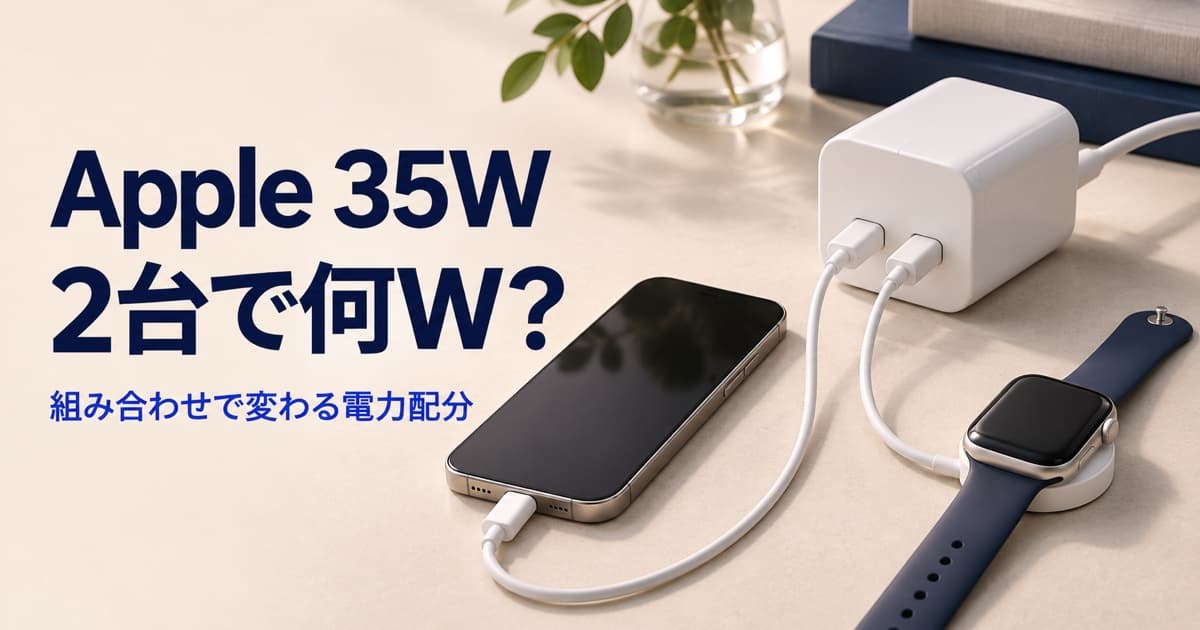
Macを動かせる電源でも、バッテリーの充電に十分とは限りません。Appleは、低出力の電源アダプタなどでは、電源が接続されていても充電できない場合があると説明しています。
ここで確認したいのは、充電器の表面に書かれた大きなW数だけではなく、今使っている接続です。
- Macに付属していた電源アダプタとケーブルを使っているか。
- USB-Cモニターやハブを経由して給電しているか。
- 別のケーブルへ交換してから起きたか。
他社製のUSB-C電源アダプタで問題が起きる場合、Appleは付属のApple製アダプタとケーブルで試すよう案内しています。手元にあれば、その組み合わせとの違いを確認します。ケーブルについても、充電に対応していることが必要です。USB-C電源アダプタとケーブルの確認手順
モニター経由なら、映像が出ていることだけで給電条件が足りているとは判断できません。端子と給電仕様の確認は、USB-CモニターでノートPCを充電するときのチェック項目も参照してください。
作業中だけ残量が減る場合は負荷も確認する
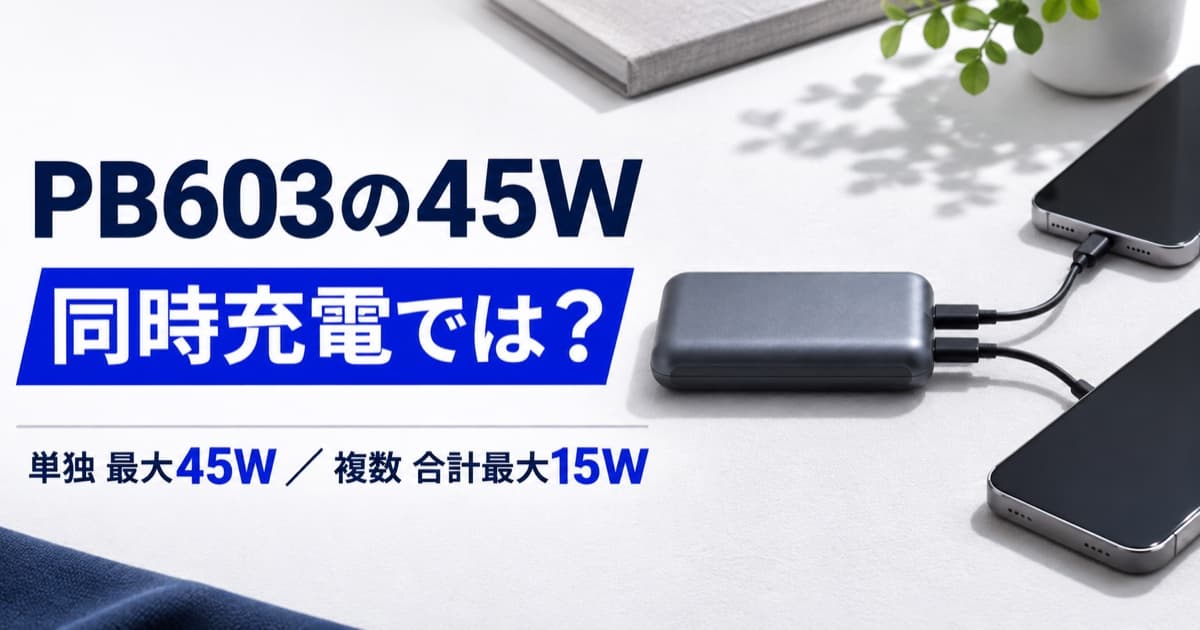
動画編集やゲームなどでは、Macが使う電力が電源からの供給を上回り、接続中でもバッテリーが減ることがあります。Appleの「充電停止中」の案内でも、この場合が挙げられています。
作業を保存して負荷の大きいアプリを止めた後、同じ電源・ケーブルのままで表示や残量の推移が変わるかをメモすると、相談時の手がかりになります。これは原因を絞るための観察であり、変化があっただけでアダプタの不良や故障の有無を断定するものではありません。
また、供給電力が足りない場合には、スリープやシステム終了をしても充電できないことがあります。「作業を止めれば必ず充電できる」とは限らないため、電源の確認と分けずに考えます。
充電が始まらない場合の確認と相談先
充電を保留する設定では説明がつかず、付属のアダプタ・ケーブルでも充電が始まらない場合は、Appleの手順に沿ってコンセントや接続を確認します。USB-Cで充電する場合と、USB-C - MagSafe 3ケーブルを使う場合では、参照する手順も異なります。
MagSafe 3はオレンジの点灯と点滅を区別する
MagSafeのランプがオレンジ色に点灯していても、バッテリーが充電中とは限りません。Appleは、充電中に加えて、充電が保留されているときもオレンジ色で点灯すると説明しています。ランプの色だけで判断せず、バッテリーメニューの表示も確認します。
一方、MagSafe 3のランプが繰り返しオレンジ色で点滅する場合は、充電に問題がある可能性があります。Appleは、Macと電源アダプタからケーブルを外し、アダプタもコンセントから外したうえで、端子の汚れや乾燥状態などを確認する手順を案内しています。MagSafeケーブル・電源アダプタの公式対処手順
点滅が続く場合のケーブル確認やソフトウェア更新、相談先も同じ資料にあります。この点滅への手順はMagSafe 3向けです。MagSafe 2以前とはコネクタや対応する電源アダプタが異なるため、手元の種類を確認してから進めてください。
ケーブルを動かしたときだけ充電する場合や、警告がある場合
ケーブルを動かしたときだけ充電できる場合は、そのまま角度を調整して使い続けないでください。Appleはケーブルの使用をやめ、ケーブルと電源アダプタの評価を受けるよう案内しています。USB-C充電ができない場合
バッテリーの状態が「修理サービス推奨」の場合は、充電容量が低下しているか、正常に機能していない可能性があります。macOSの表示を確認し、改善しない場合はAppleの相談案内へ進みます。「修理サービス推奨」と表示される場合
相談前には、Macのモデル、macOSのバージョン、表示されたメッセージ、電源とケーブルの組み合わせ、特定の作業中だけ起きるかを控えておくと状況を伝えやすくなります。充電停止中という表示だけを理由に、大出力の充電器を買い足す必要はありません。 まずは充電の制御、電源、作業負荷を順に確認してください。
出典と確認範囲
2026年10月30日に本文のApple公式資料を確認しました。最適化・充電上限の資料は2026年4月9日、USB-C電源アダプタの資料は2026年4月21日、「修理サービス推奨」の資料は2026年5月14日の公開表記です。
本記事は公式の対処方法を整理したもので、特定モデルの充電速度や故障原因を実測した記事ではありません。対応する機能や設定画面は、MacのモデルとmacOSのバージョンに合わせて確認してください。