USB-CモニターでPCを充電できる?給電W数・ポート・ケーブルの確認方法
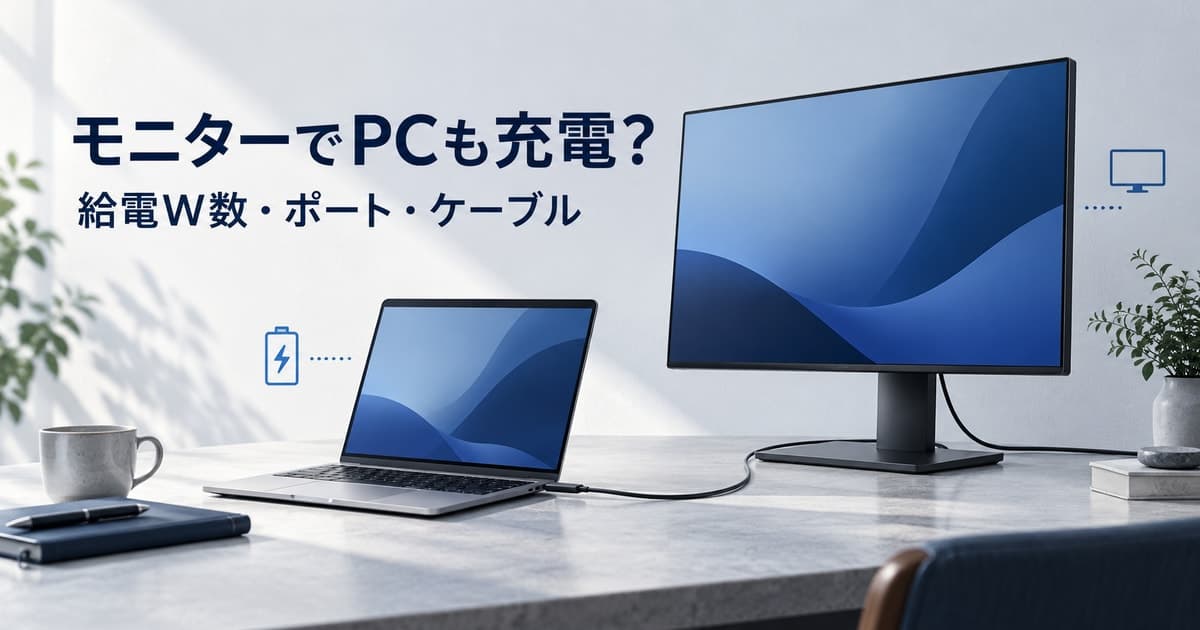
USB-Cモニターを充電器の代わりに使えるかは、PCの受電対応、モニターのPC向け給電W数、ケーブルの仕様で決まります。映像は出るのに充電できない場合も、買い替える前に確認する場所を整理します。
公開:2026.10.30
当サイトはアフィリエイト広告を利用しています。
目次を開く目次を閉じる
USB-Cモニターは、条件が合えばノートPCの充電器も兼ねられます。確認するのは、PCがUSB-Cで充電できること、モニターのPC向けUSB PD出力が必要な電力を満たすこと、その接続に合うケーブルを使うことです。
映像と充電を1本にまとめたい場合は、さらにPC・モニター・ケーブルの映像対応を確認します。「USB-C端子がある」「画面が映った」というだけでは、充電器を外してよいかは判断できません。
USB-C端子があってもPCへ給電できるとは限らない
モニターのUSB-C端子には、PCとの映像接続に使うものや、周辺機器をつなぐものがあります。同じ形でも役割が違うため、まず説明書の端子図でPCにつなぐポートを確認します。
Dellのサポート資料では、ノートPC充電に対応する65W・90Wのポートと、映像には対応してもノートPC充電には対応しない15Wのポートを分けて案内しています。この区分はDellの案内例であり、すべてのモニターのUSB-C端子に共通する仕様ではありません。Dellの端子別案内
商品ページでは、端子の個数だけでなく「USB PD」「PCへの給電」「最大○W」の説明を探します。LGも、モニターとPCの両方について、説明書や仕様表でUSB PD充電への対応を確認するよう案内しています。LGのUSB PD充電案内
見るのはモニターの消費電力ではなくPC向け出力
モニターの仕様表には、消費電力やUSBポートの出力など複数のW数が並びます。PCの充電器と比べるのは、PC接続用USB-Cポートから供給できる電力です。
| 確認する場所 | 読み取ること |
|---|---|
| PCのメーカー仕様・説明書 | USB-C充電への対応、推奨する電源のW数 |
| モニターのPC接続用USB-Cポート | USB PDの最大出力と、使うポートの位置 |
| 接続ケーブルの仕様 | 必要な給電能力と、映像接続への対応 |
たとえばPCの推奨電源が65Wで、モニターのPC向け出力が最大90Wなら、W数の比較では必要量を満たします。ただし、それだけで接続全体の互換性や充電速度を保証するものではありません。対応ポートとケーブルも合わせて確認する、という読み方です。
Appleは、USB-C充電のMacをUSB PD対応ディスプレイで充電できると説明し、快適な充電のために、そのMacで推奨される電源の最小W数以上を選ぶよう案内しています。Appleの電源アダプタ案内
映像と充電を1本にまとめる条件
給電W数を満たすケーブルでも、必要な映像を通せるとは限りません。ケーブルを買い足す場合は、W数と映像対応を別々に確認します。
USB-CのDisplayPort Alt Modeを使う接続では、PC、モニター、ケーブルの対応が必要です。Microsoftも、画面接続に問題がある場合はこの組み合わせと接続ポートを確認するよう案内しています。Thunderboltなどを使う構成では、その接続方式についてメーカーの対応条件を確認してください。MicrosoftのUSB-C接続案内
「eMarker搭載」だけでは、モニター接続に必要な仕様を選び切れません。ケーブル表記の見分け方は、eMarkerの役割と選び方とUSB-Cケーブルの電力・データ・映像対応で整理しています。
映像と充電は使えていても、モニターにつないだSSDなどの転送が遅い場合は、映像とUSB転送速度の優先設定も確認してください。設定の有無と条件は型番によって異なります。
映るのに充電できないときの確認順
新しい充電器やケーブルを買う前に、接続を次の順で確認します。
- PCの受電対応:今使っているUSB-Cポートが、PC本体の充電に対応するかを説明書で確認する。
- モニター側の接続先:周辺機器用の端子ではなく、PC接続・給電用の端子につながっているかを確認する。
- PC向けの最大W数:モニターのUSB PD出力を、PCメーカーが推奨する電源と比較する。
- ケーブルの仕様:必要な電力と映像の両方に対応しているかを確認する。付属ケーブルがある場合も、何の接続用かを説明書で確かめる。
- ハブなどの経由機器:途中に機器がある場合は、説明書に従ってPCとモニターの直接接続で切り分ける。
これはメーカー資料をもとに整理した確認手順です。映像と給電のどちらで条件が不足しているかを分けると、交換が必要な機器を絞りやすくなります。ハブを経由する場合の入力・出力の違いは、USB-Cハブと充電器の違いも確認してください。
モニターの電源を切ると充電が止まる場合
画面を使っている間は充電できても、モニターの電源を切ると給電が止まる場合は、説明書の電源オフ時の充電設定を確認します。待機状態と電源オフは分けて調べてください。
たとえばDell S2722QCの英語版ユーザーガイド52ページでは、画面上の設定メニューにある「USB-C Charging」の初期設定は「Off in Off Mode」です。「On in Off Mode」は、モニターの電源オフ時にもUSB-C経由でノートPCなどを充電するための選択肢として説明されています。同じメニューの「Other USB Charging」は、待機中のUSB-A端子の充電設定で、PCへのUSB-C給電とは対象が異なります。Dell S2722QCユーザーガイド
これはS2722QCの設定例です。手元の型番で、給電したい端子と、モニターを使わない間の動作を確認して選びます。USB-C端子があるだけで、電源オフ中も充電できるとは限りません。
なお、DellはS2722QC/S2722DCでUSB-A側の周辺機器が正常に動かない問題について、ファームウェア更新と別の設定手順を案内しています。周辺機器の不具合もある場合は、給電設定だけを変え続けず、対象機種のサポート情報を確認してください。
充電器を片づける前に実際の接続を確認する
Macでは、optionキーを押しながらAppleメニューから「システム情報」を開き、「電源」の「AC充電器の情報」でワット数を確認できます。Appleが案内する給電量の確認方法です。ここに出る値を、その瞬間にバッテリーへ流れている電力の実測値とは扱わないでください。
Windows PCは、メーカーの仕様と充電状態の表示を確認します。接続時の警告や動作に問題があれば、モニターだけで給電する運用を決める前に、メーカー推奨の電源でも状態を確かめます。
机の上から充電器を減らせるかは、モニターのサイズやUSB-C端子の数では決まりません。使うPCの受電条件と、接続するポート・ケーブルがそろっていることを確かめてから、配線をまとめます。
出典と確認条件
2026年10月30日に以下のメーカー公開資料を確認しました。実機での接続・充電速度を検証した記事ではありません。本文の65W・90Wの比較は仕様の読み方を示す例で、特定のPCとモニターの動作保証ではありません。