PCからモバイルバッテリーへ充電される?|USB-Cの入出力ポートを確認
モバイルバッテリーでノートPCを充電したいのに、逆にバッテリー側へ給電される場合は入出力を確認します。Anker A1289の公式資料を例に、ポートの役割、表示の読み方、電力不足との切り分けを整理します。
公開:2026.10.30
当サイトはアフィリエイト広告を利用しています。
目次を開く目次を閉じる
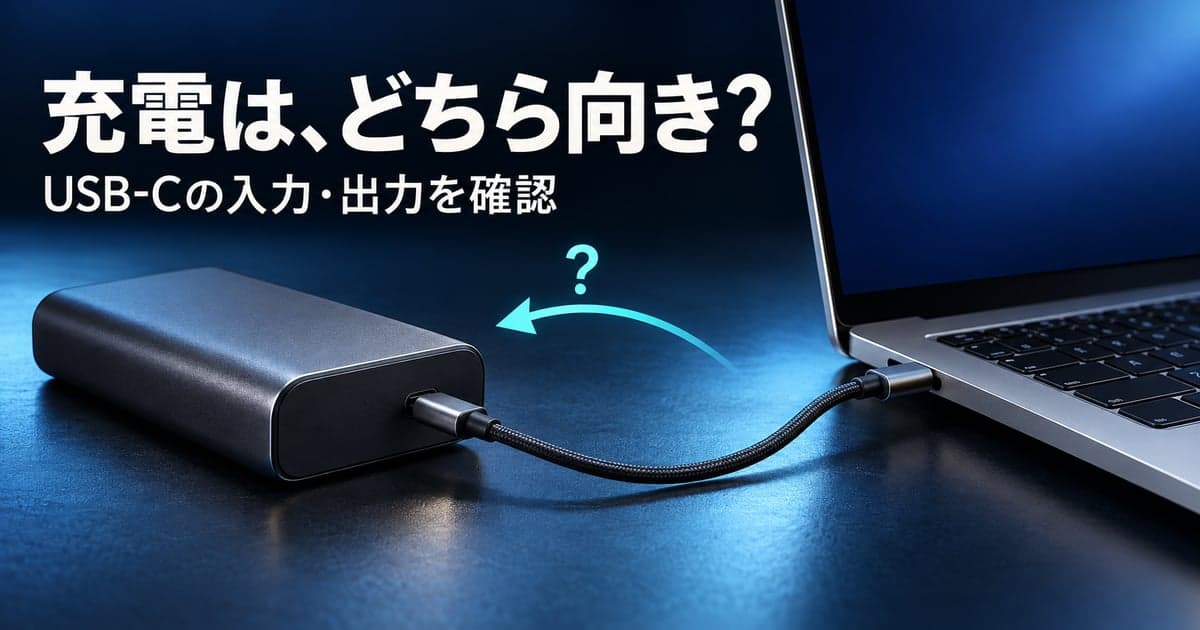
モバイルバッテリーでノートPCを充電するつもりが、PCからバッテリーへ充電されているように見える。そんなときは、まず使っているポートの「入力」「出力」と、機器の充電表示を確認します。大きなW数の製品に替える前に、電力がどちらへ流れているかを確かめるためです。
ただし、PCの残量が増えないことと、逆方向へ給電していることは同じではありません。この記事では、Anker A1289の公式資料にある具体例を使い、給電方向と電力不足を分けて確認する手順を整理します。
残量が増えないだけでは給電方向は分からない
まず、接続した状態でPC側とモバイルバッテリー側の両方を見ます。表示の名前や意味は機種によって違うため、取扱説明書と照らし合わせてください。
| 見えている状態 | 次に確認すること |
|---|---|
| バッテリー側に「入力」など、本体を充電している表示がある | PC側の接続端子と、バッテリー側の入出力ポート |
| バッテリー側は「出力」表示なのに、PCの残量が増えない | PCの充電制御、必要電力、作業負荷、ケーブル条件 |
| 警告が出る、出力がない、表示の意味が分からない | 機種ごとのエラー説明とメーカーの確認手順 |
Macの場合は、電源につながっていても、充電の最適化や供給電力・作業負荷によって残量が増えないことがあります。「増えないから逆充電」と決めつけず、Macの「充電停止中」の確認順も確認してください。
入力・出力はモバイルバッテリーを基準に読む
モバイルバッテリーの仕様表でいう「入力」は、バッテリー本体を充電するために受け取る電力です。「出力」は、PCやスマートフォンなど、つないだ機器へ送り出す電力を指します。
同じ形のUSB-C端子でも、製品によって入出力兼用の端子と、出力だけの端子があります。端子名の「C1」「C2」も全メーカー共通の役割ではありません。手元の型番の仕様表で、どの端子が入力・出力に対応しているかを確認します。
本体を充電したいときの入力ポートの選び方は、モバイルバッテリー本体の充電条件でも整理しています。今回は逆に、PCへ送り出す側の端子を探します。
A1289ではUSB-C1とUSB-C2の役割が違う
Anker A1289の日本語説明書では、ポートの役割が次のように分かれています。この機種は「Anker 737 Power Bank」として販売され、説明書には「Anker Power Bank (24K, 140W)」への製品名変更も記載されています。名前だけでなく、本体の型番を確認してください。
| A1289のポート | 公式説明書の役割 |
|---|---|
| USB-C1 | 入力・出力。バッテリー本体を充電するときも使う |
| USB-C2 | 出力。バッテリー本体の充電には使えない |
| USB-A | 出力。バッテリー本体の充電には使えない |
液晶画面にも、USB-C1の入力・出力、USB-C2の出力を確認する項目があります。A1289日本語説明書(PDF)
Ankerのこの機種向けFAQでは、ノートPCの充電時にUVP警告が出るケースとして、USB-C1が接続先を電力の供給元として誤認する可能性を説明し、出力用のUSB-C2を試すよう案内しています。Anker 737のFAQ・Q3
これはA1289についての案内です。 すべてのUVP警告が同じ原因ではなく、別の製品でも「C2へ替えればよい」とは限りません。別機種では、その機種の説明書に従って出力ポートとエラー内容を確認します。
給電方向を確認した後にW数とケーブルを見る
PCへ送り出すポートを使っていても、PC側の充電入力への対応や必要電力、ケーブルの条件が合わなければ、期待した充電はできません。
確認は次の順で進めると、調べた条件を混同しにくくなります。
- PCの接続端子が、USB-Cからの充電入力に対応しているかを確認する。
- モバイルバッテリー側で使う端子が、機器への出力に対応しているかを確認する。
- その端子の出力と、PCが受け付ける電力条件を照合する。
- ケーブルが必要な給電条件に対応しているかを確認する。
- 充電の保留設定や、作業中の消費電力も確認する。
商品名の合計W数だけでは、接続中の1ポートからPCへ送れる電力は分かりません。出力とケーブルの選び方は、ノートPC用モバイルバッテリーの確認項目を参照してください。
ここまでの確認で分かるのは、仕様と接続のどこを調べるべきかです。接続端子を替えただけで、すべてのPCとの互換性や充電速度が保証されるわけではありません。
改善しないときに控えておく情報
A1289の日本語説明書では、機器を充電できない場合に、本体の残量、別のUSBポートや充電ケーブル、別の接続機器を確認し、解決しなければサポートへ連絡するよう案内しています。
相談するときは、次の情報をまとめておくと、同じ条件を伝えやすくなります。
- PCとモバイルバッテリーの型番。
- 接続した端子の名前と、ケーブルの型番・対応電力。
- PC側の充電表示と、バッテリー側の入力・出力表示。
- 警告の文言、別の端子やケーブルで変化したか。
本体の損傷や異常がある場合は、通電を伴う確認を続けずメーカーへ相談してください。警告が続くときも、自己判断で保護機能の解除や端子同士の接続を試すのではなく、手元の機種の案内へ進みます。
PCからモバイルバッテリーへ充電されているように見えたら、まず型番・ポートの役割・画面表示を確認する。次に、電力不足や充電の保留を調べます。買い替えは、手元の接続と仕様を確認してから判断してください。
出典と確認範囲
2026年10月30日に、A1289の日本語説明書、Ankerの機種別FAQ、公式製品ページを確認しました。ポートの説明はA1289の公式説明書に基づきます。
給電方向を実測したレビューではなく、特定の組み合わせでの動作を保証する記事でもありません。アイキャッチは給電方向を表すイメージで、A1289の製品写真ではありません。