USB-Cモニター経由のUSBが遅い?映像と転送速度の優先設定を確認
USB-CモニターにつないだSSDなどが遅いときは、映像とUSB転送の優先設定を確認します。Dell S2722QCとEIZO EV3451Xの公式説明書をもとに、型番・PC側の条件と設定変更前後の確認手順を整理します。
公開:2026.10.30
当サイトはアフィリエイト広告を利用しています。
目次を開く目次を閉じる
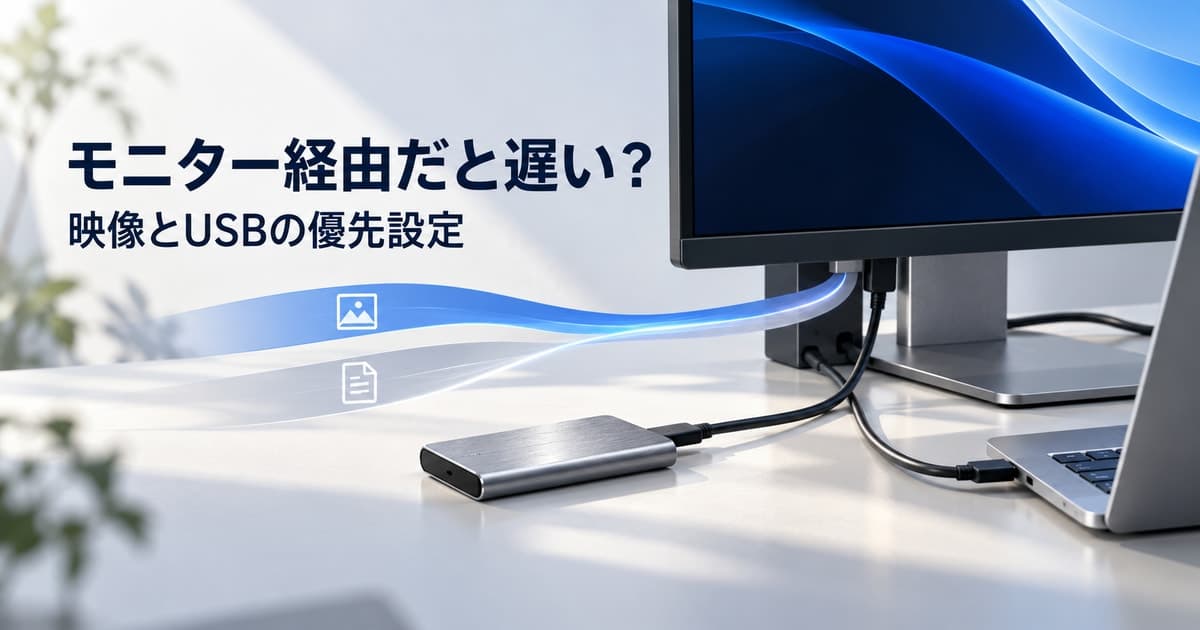
USB-CモニターにつないだSSDなどの転送が遅いときは、ケーブルを買い替える前に、モニターの「映像とUSB速度の優先設定」を確認してください。この設定がある機種では、映像を優先した構成でUSB側の速度が制限されることがあります。
ただし、USB速度を優先しても必要な解像度やリフレッシュレートを保てるかは、モニターとPCの組み合わせ次第です。ここではDisplayPort Alt Modeを使うUSB-C接続の例を扱います。USB4やThunderbolt接続に、そのまま同じ設定が当てはまるとは限りません。
映像が出てもUSB転送が速いとは限らない
USB-CのDisplayPort Alt Modeでは、高速信号を通す経路の一部、または全部を映像用に使います。VESAの説明では、4本の高速信号経路のうち2本を映像に使ってUSBの高速通信と両立する構成と、4本とも映像に使う構成があります。後者でも、別の信号線を使うUSB 2.0の通信は可能です。VESAによるDisplayPort Alt Modeの説明
つまり、画面が映り、USB機器も認識されている状態でも、USB側が高速転送できる構成とは限りません。モニターの設定に選択肢がある場合は、何を優先する設定なのかを説明書で確認します。
説明書で映像とUSB速度の優先設定を探す
設定名と選べる条件は機種によって異なります。次の2機種は、説明書で確認できる例です。
Dell S2722QC:PC側のDisplayPort対応も確認する
S2722QCの英語版ユーザーガイド45ページには「USB-C Prioritization」があり、解像度優先とデータ速度優先の選択肢が示されています。
- PC側がDisplayPort 1.4(HBR3)対応の場合:説明書は「High Data Speed」で映像性能と高速データ転送を両立する使い方を案内しています。
- DisplayPort 1.2(HBR2)以下の場合:映像性能を優先するなら「High Resolution」を選ぶ案内で、データ・ネットワーク速度は低下すると説明しています。
これはS2722QCの案内です。DisplayPortのバージョンだけで、別のモニターでも同じ解像度や速度が出ると判断しないでください。Dell S2722QCユーザーガイド(45ページ)
EIZO EV3451X:表示を優先する設定とUSB速度を優先する設定
EV3451Xの説明書では、「信号フォーマット - USB-C」で「USB 5Gbps」と「USB 2.0 (480Mbps)」を切り替えます。前者はUSB速度優先、後者は表示信号優先の設定です。
初期設定はUSB 5Gbpsです。一方、ノートPCによってはリフレッシュレートを100Hzに設定できない場合があり、その場合はUSB 2.0側の設定を試すよう案内しています。必要な表示に合わせて選び直す設定です。EIZO EV3451Xの設定ガイド
5Gbpsや480Mbpsは、ここでは説明書に載る通信仕様・設定の表記です。SSDへのファイルコピーがその速度で進むという実測値ではありません。
設定を変える前後に同じ条件で確認する
手元のモニターに該当する設定があれば、次の順で試すと、映像とUSB機器のどちらに変化があったかを見比べられます。メーカー資料をもとに整理した確認手順です。
- 現在の状態を控える:モニターの設定名、PCで選択中の解像度・リフレッシュレート、接続ポートを記録する。
- 型番の説明書で条件を確かめる:同じメーカーでも設定名や対応条件が違うため、手元の型番の案内に従う。
- 作業を終えてから切り替える:ファイル転送中の変更は避け、外付けストレージはOSの手順で安全に取り外してから試す。
- 映像と転送の両方を確認する:必要な表示設定を維持できるか、同じUSB機器・同じファイル・同じ接続で転送の状態が変わるかを比べる。
必要な映像設定が選べなくなった場合は、元の設定へ戻して接続条件を見直します。速度が変わらない場合も、原因をモニターの設定だけに決めつけず、PC・モニター・USB機器の対応ポートと接続ケーブルを確認してください。
給電のW数とケーブルの機能も分けて確認する
モニターからPCへ供給できるW数は、USBデータ転送の速さを示す値ではありません。充電も遅い、あるいは充電できない場合は、USB-Cモニターの給電W数・ポート・ケーブルの確認方法で別に確認します。
ケーブルを交換するなら、必要な給電能力に加え、データ通信と映像の対応を調べます。表記の読み方はUSB-Cケーブルの電力・データ・映像対応で整理しています。
モニターの優先設定を確認したら、普段使う表示設定を保てるか、USB機器の転送が改善するかを実際の接続で確かめてください。
出典と確認範囲
2026年10月30日に、上記のVESA公開資料とDell・EIZOの公式説明書を確認しました。実機で転送速度を測定した記事ではありません。設定名や動作条件は記載した型番の例で、すべてのUSB-Cモニターに共通する仕様ではありません。