iPhoneでUSB機器が認識されないとき|ロック解除して再接続
iPhone・iPadにUSB機器をつないでも反応しないときは、ロック解除後に接続し直します。有線アクセサリの設定、ストレージの条件、通常のUSB充電器との違いをApple公式情報で整理します。
公開:2026.11.11
当サイトはアフィリエイト広告を利用しています。
目次を開く目次を閉じる
iPhoneやiPadにUSB機器をつないでも反応しないときは、まず画面のロックを解除してから接続し直します。Appleは、デフォルトではUSB・Thunderbolt機器やコンピュータなどへの接続にロック解除が必要だと説明しています。
ロック解除後に接続し直す
- 接続しているアクセサリをいったん外す。
- iPhoneまたはiPadのロックを解除する。
- もう一度アクセサリをつなぐ。
Appleの案内では、接続後に再び画面がロックされても、その接続は解除されません。一方、ストレージアクセサリを使う前にはロック解除が必要です。
通常の充電器とアクセサリを分ける
ロックを解除しないとアクセサリと通信せず、充電されない場合があります。ただしAppleは、USB電源アダプタに接続した場合は、ロック中も通常どおり充電されると説明しています。充電器につないで充電できない症状を、この設定だけで説明することはできません。
有線アクセサリの設定を確認する
Appleの現行案内では「設定」→「プライバシーとセキュリティ」→「有線アクセサリ」から確認します。USB-C搭載機とLightning搭載機で選択肢が異なります。接続のたびに承認する条件と、自動的に承認する条件を確認してください。「常に許可」への変更を一律の対処法にはしません。
管理対象端末では、管理者が設定を制御している場合もあります。
充電できない場合は別の確認へ進む
USB電源アダプタにつないでも充電できない場合は、iPhone充電器の確認ガイドへ進んでください。ケーブルの給電・データ・映像対応の違いは、USB-Cケーブルの選び方にまとめています。
出典と確認範囲
Apple公式記事の公開日は2025年10月24日です。2026年11月11日に本文と設定項目を確認しました。設定の選択肢はモデルによって異なります。本記事は公式資料に基づく説明で、実機での検証結果ではありません。
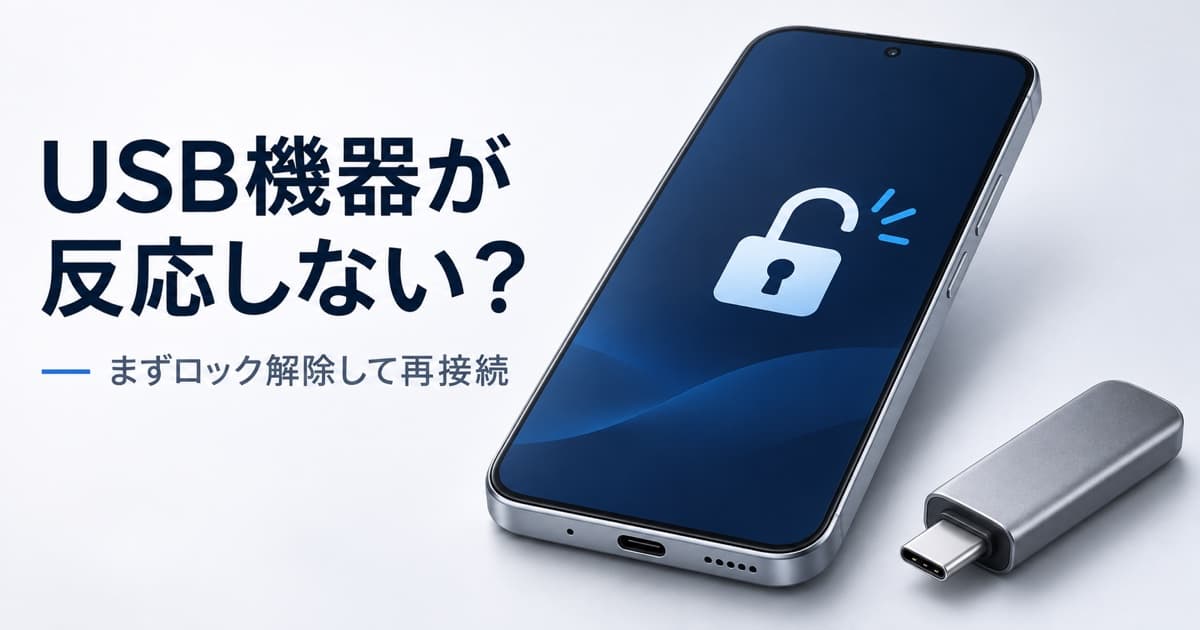
アイキャッチは接続前の確認を表す生成イメージです。実際の設定画面や特定製品の写真ではありません。