MacでUSB機器が認識されない|充電できても接続許可を確認
Appleシリコン搭載MacノートブックでUSB機器が認識されないときは、接続許可を確認します。充電だけはできる理由、ロック解除、3日以上ロックした場合、蓋を閉じて使う前の確認を整理します。
公開:2026.11.12
当サイトはアフィリエイト広告を利用しています。
目次を開く目次を閉じる
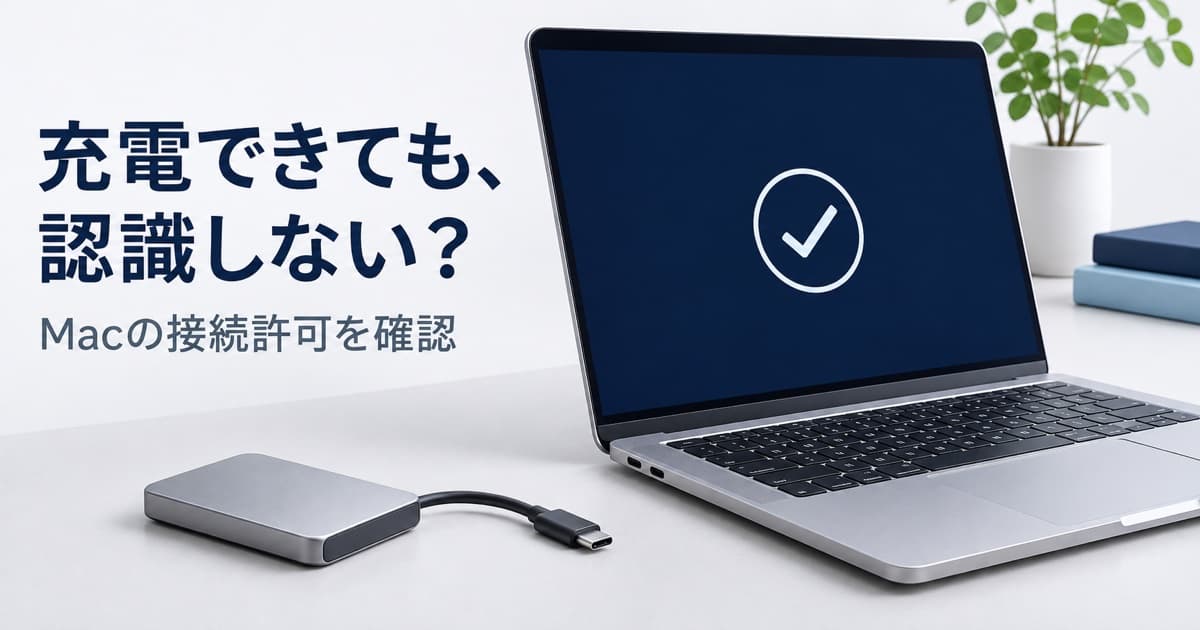
Appleシリコン搭載のMacノートブックでUSB機器やSDカードが認識されないときは、接続許可のアラートを確認します。「許可しない」を選んでも充電はできるため、充電できたことだけではデータ接続の確認にはなりません。
対象はAppleシリコン搭載のMacノートブック
Appleは、新しい、または不明なUSB・Thunderbolt機器やSDカードを接続すると承認を求めると説明しています。Intel搭載機やデスクトップMacは、この記事で説明する接続許可の対象として扱っていません。
ロックを解除して接続を承認する
ロック中は、解除してからアクセサリを承認します。アラートで「許可しない」を選ぶと、そのアクセサリは認識されず、Macのデータへアクセスできません。再び接続すると、接続許可を求めるアラートが表示されます。
Macを3日以上ロックしたままにしていた場合は、以前許可した機器でも、ロックを解除しないと再び使えないことがあります。
充電とデータ接続は別に確認する
| 起きていること | 接続許可から分かること |
|---|---|
| 充電できるがUSB機器を認識しない | 「許可しない」でも充電は可能。アラートと許可状態を確認する |
| ロック中で承認できない | 先にMacのロックを解除する |
| 以前使えた機器が反応しない | 3日以上ロックされた状態だったかも確認する |
蓋を閉じて使う前に周辺機器を許可する
Appleは、外付けディスプレイ・マウス・キーボードへの接続を先に許可しておけば、その後は蓋を閉じてドッキングステーションにつなぎ、ほかのアクセサリを接続できると案内しています。映像方式やケーブル条件まで、この許可だけで満たせるという意味ではありません。
設定の確認場所
「システム設定」→「プライバシーとセキュリティ」→「アクセサリ」で「アクセサリの接続を許可」を確認します。デフォルトは「新しいアクセサリの場合は確認」です。毎回確認する設定や自動で許可する設定がありますが、認識しない場合は、まずロック解除と個別の接続承認を確認してください。管理対象のMacでは、管理者が設定を制御している場合があります。
出典と確認範囲
公式記事の公開日は2026年5月5日です。2026年11月11日に本文を確認しました。公式資料に基づく説明で、実機での検証結果ではありません。
ハブと充電器の役割はUSB-Cハブと充電器の違い、iPhone・iPad側の接続許可は有線アクセサリのロック解除ガイドで確認できます。
アイキャッチは接続許可を表す生成イメージです。実際の設定画面や特定製品の写真ではありません。