ソーラーパネルの「100W」はUSB-Cの出力ではない|発電・給電・蓄電を分けて読む
ソーラーパネルの100Wが示す対象を、パネル定格、USB-C出力、蓄電機能の有無に分けて確認する。公式仕様を例に、非常時に必要な給電経路を見落とさないための確認順を整理する。
公開:2026.08.22
当サイトはアフィリエイト広告を利用しています。
目次を開く目次を閉じる
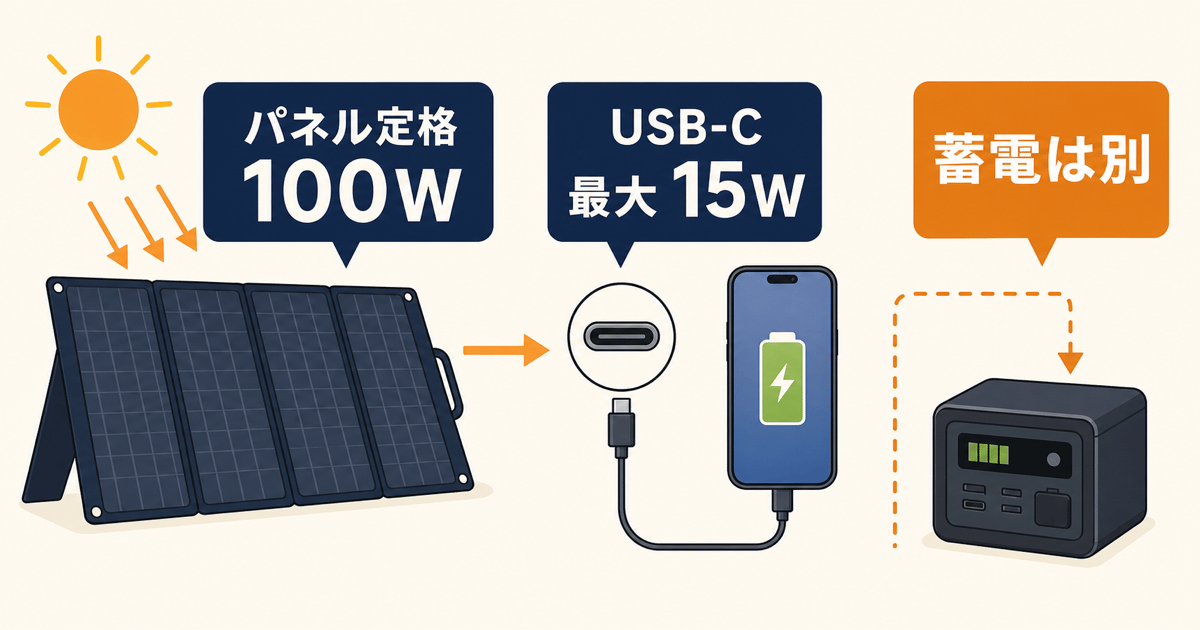
ソーラーパネルの「100W」は、スマートフォンへUSB-Cで100Wを出せるという意味ではありません。パネルが受ける太陽光からの定格、端末へ渡すUSBポートの出力、電気をためる機能は、別々に確認する必要があります。
防災や屋外用の電源を考えるとき、パネルの数字だけからスマートフォンの充電回数を決めないための読み方を整理します。
100Wの対象はパネル側か、USB側か
Anker PowerSolar 3-Port 100Wは、製品名に100Wとあります。一方、公式仕様のUSB-C出力は5V/3Aです。電力に直すと最大15Wで、100Wとは別の数字です。
100Wはソーラーパネル側の定格です。USB-Cは端末へ出すポートの仕様として示されています。USB-Cで何W充電できるかを知りたいときは、USB-C出力欄を見ます。
発電・USB給電・蓄電は別の機能
ソーラーパネルを選ぶときは、次の三つを混ぜないようにします。
| 機能 | 確認する仕様 | 何が分かるか |
|---|---|---|
| 発電 | パネルの定格出力 | 太陽光を受けて電気を作る側の条件 |
| USB給電 | USB-C・USB-Aの出力 | 端末へ直接渡せる上限 |
| 蓄電 | バッテリー機能の有無・容量 | 日照のない時間に使えるか |
PowerSolar 3-Port 100Wの公式ページは、モバイルバッテリー機能がないと明記しています。パネルから電気を作れても、その製品自体が電気をためるわけではありません。日照のない時間に使う構成を考えるなら、別の蓄電池やモバイルバッテリーとの接続条件まで確認します。
非常時の構成を確認する順番
非常時に使うなら、パネルのW数から始めるより、電気の行き先から順に確認します。
- 直接充電したい端末と、必要な端子を確認する
- パネルのUSB-CまたはUSB-Aが、その端末に必要な出力を満たすか確認する
- 日照のない時間にも使いたいなら、接続する蓄電池の入力端子と対応条件を確認する
- パネル、蓄電池、端末をつなぐケーブルの仕様を確認する
この順番なら、「100Wのパネルだから大丈夫」と止まらず、実際にどの端末へどの経路で電気を渡すのかを確認できます。
注意点
メーカーは発電量が天候や使用環境で変わると案内しています。雲の量、日射、パネルの向き、温度などの実測がないため、100Wという定格からスマートフォンや蓄電池の充電時間は算出しません。
紹介したPowerSolar 3-Port 100Wは、確認時点で公式サイトに販売終了と表示されています。販売終了表示の製品を、仕様表の読み分けの例として扱いました。現行製品も、パネル定格、USB出力、蓄電機能の三つを同じ順番で確認してください。
出典と確認条件
- Anker PowerSolar 3-Port 100W 公式製品ページ(USB-C出力5V/3A、モバイルバッテリー機能なし、天候・使用環境による発電量の変動、販売終了表示を確認)
確認日: 2026年8月22日。実発電量・充電時間の測定はしていません。